AIアシスタントの「Claude Code」は非常に優秀ですが、通常は「チャットのセッションを閉じると、これまでの会話やコンテキストをすべて忘れてしまう」という弱点があります。
この記事では、ローカルの知識ベースアプリ「Obsidian」をClaude Codeの「外部メモリ」として連携させ、AIが自律的に知識を参照・更新・記憶し続けるための環境構築手順を、初心者向けに分かりやすく解説します。
1. 全体像:なぜObsidianと連携させるのか?
従来のメモ術は「人間が読んで整理するため」のものでした。しかし、これからは「AIが読みやすく、かつAIが書き込みやすい構造」を作ることが重要になります。
本システムでは、以下の3つの仕組みによって「AIがあなたの文脈を完全に理解して動く状態」を作ります。
- Hot Cache(ホットキャッシュ): 最新の注力プロジェクトや決定事項を500語程度に凝縮。AIがセッション開始時に一瞬で現在の状況をキャッチアップするための仕組みです。
- 記憶の永続化(MCP): セッションをまたいでも「前回の失敗や実装の理由」をAIが自動で思い出す仕組みを導入します。
- インゲスト(取り込み)自動化: ネットで見つけた記事をフォルダに放り込むだけで、AIが自動で要約・分類して知識ベースに組み込みます。
2. フォルダ構造の設計(Vaultの準備)
まずはObsidianを開き、普段使っている保管庫(Vault)の中に wiki/ などのフォルダを作って、以下の構造を準備しましょう。
KnowledgeVault/(あなたのObsidian保管庫)
├── wiki/                # AIと共有するコア知識エリア
│   ├── hot.md           # ★最重要:最新コンテキスト要約(AIが最初に読む)
│   ├── index.md         # 全ページのカタログ・目次
│   ├── log.md           # 変更ログ(過去の履歴をどんどん追記する)
│   ├── overview.md      # この知識ベースの目的や全体像
│   ├── domains/         # 事業ドメイン、分野別の索引
│   ├── entities/        # ツール、サービス、人物などの索引
│   ├── concepts/        # 技術的な概念やノウハウの索引
│   └── meta/            # 管理用(Dataviewプラグインなど用)
├── .raw/                # AIに取り込ませる前の「未加工」資料置き場
├── _templates/          # 入力用テンプレートフォルダ
└── Clippings/           # Webブラウザからクリップした記事の保存先
Obsidianとは?
Obsidian(オブシディアン)は、ローカル環境で動作する「第2の脳」を目指した強力な知識管理・メモアプリです。
初心者の方に向けて、その特徴を3つのポイントで紹介します。
- データが自分の手元にある安心感: メモはすべて自分のPC内に「Markdown(マークダウン)」形式のテキストファイルとして保存されます。特定のサービスに依存せず、オフラインでも高速に動作し、将来的にアプリがなくなってもデータは手元に残ります。
- 「リンク」で知識を繋げる: ノート同士を双方向にリンク(ネットワーク化)させることができます。これにより、バラバラなメモが互いに関連性を持ち、自分だけの巨大な「知識のネットワーク(Wiki)」が構築されていきます。
- 圧倒的なカスタマイズ性: シンプルなメモ帳として使うこともできますが、1,000種類以上の豊富な「プラグイン」を導入することで、タスク管理、カレンダー、データベース、そして今回のような「AI連携」まで、自分好みに機能を拡張できます。
単なる記録場所ではなく、「考え、整理し、新しいアイデアを生み出すための場所」として、多くの開発者やクリエイターに愛用されています。
主要ファイルの役割
💡 初心者向けのポイント
最初からすべてを完璧に書き込む必要はありません。まずは
wiki/hot.mdだけ用意すればスタートできます!
- hot.md: 毎回セッションの冒頭でClaude Codeが読み込む、いわば「現在の脳内メモリ」です。
- .raw/ フォルダ: Webで見つけたリサーチ資料(PDFやテキスト)をここに一時保存します。Claude Codeに「これをingest(インゲスト)して」と頼むと、自動で
wiki/concepts/などに整理してくれます。
3. Claude Codeの設定(CLAUDE.mdの配置)
Claude Codeが常にObsidianの知識を参照できるように、共通のルールを教え込みます。
お使いの環境のグローバル設定ファイル(~/.claude/CLAUDE.md)を開き、以下のテキストを追記してください。
### Wiki Knowledge Base(全プロジェクト共通ルール)

パス: `/Users/YOUR_NAME/Documents/Obsidian/YourVault/wiki/`
※「YOUR_NAME」や「YourVault」はご自身のPC環境のパスに書き換えてください。

プロジェクト固有の文脈にない情報が必要な場合、AIは以下の手順を実行すること:
1. まず `wiki/hot.md` を読み、最新のコンテキスト(約500語)を把握する。
2. 情報が足りない場合は `wiki/index.md` からカタログを参照する。
3. 新しいリサーチ資料が `.raw/` に配置された場合は、「ingest [ファイル名]」の指示に従って `wiki/concepts/` 等へ構造化して整理・配置すること。
⚠️ 注意:環境依存のパスに注意
CLAUDE.md に記述するパスは、可能な限り「相対パス」または「環境変数」を意識した運用をお勧めします。
自身のPC(/Users/username/Documents/...)の絶対パスを書き込んでしまうと、他のマシンや、GitHub等で共有した際に、Claudeがファイルを見つけられずエラーになります。
理想的には、ナレッジベース自体をGitで管理し、CLAUDE.md 内ではプロジェクトルートからの相対パスで構造を定義するのが、エンジニアらしい「再現性の高い」設定方法です。
💡 プロのTips: 大規模化による「トークン爆死」を防ぐ
ナレッジベースが大きくなってくると、Claudeがファイル構成を読み込むだけで大量のトークンを消費し、レスポンスが遅くなったり、コストが嵩んだりすることがあります。
そこで、プロジェクトのルートディレクトリに .claudeignore ファイルを作成しましょう。画像、PDF、あるいはログファイルなどの「テキストとして読み込む必要のないファイル」を明示的に除外することで、Claudeのコンテキスト窓をクリーンに保ち、思考の精度を維持できます。
# .claudeignore の例
*.png
*.jpg
*.pdf
attachments/
logs/
4. セッション間の記憶を保つ(linksee-memory MCPの導入)
Claude Codeに「前回の会話の文脈」を覚えさせるため、linksee-memory というMCP(Model Context Protocol)サーバーを導入します。これにより、セッション終了時に自動で記憶が保存され、次回自動で引き出せるようになります。
ステップ 1: インストール
ターミナル(またはコマンドプロンプト)を開き、以下のコマンドを実行します。
Bash
npm install -g linksee-memory
ステップ 2: 設定ファイルの編集
Claude Codeの設定ファイル(~/.claude/settings.json)に、以下の記述を追加してMCPサーバーを有効化します。
{
  "mcpServers": {
    "linksee": {
      "command": "npx",
      "args": ["linksee-memory"]
    }
  }
}
これで、セッションの終わりに自動的に「何を変更したか」「なぜその実装にしたか」がバックグラウンドのデータベースに保存され、次回のセッションで同じミスを繰り返さない(自動保護される)ようになります。
5. Webリサーチを自動で知識化するワークフロー
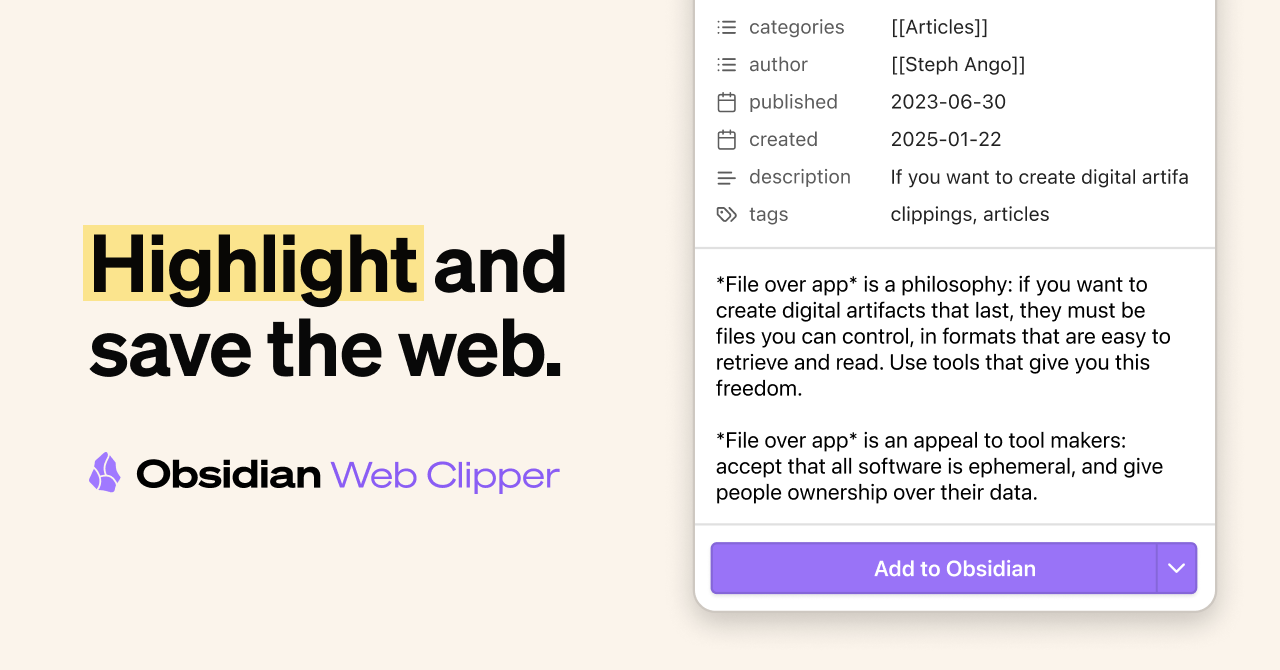
公式のブラウザ拡張機能である Obsidian Web Clipper を使うと、ネットサーフィン中のリサーチがそのままAIの知識になります。
設定手順
- ブラウザに「Obsidian Web Clipper」をインストールします。
- 保存先を先ほど作った
Clippings/フォルダに指定します。 _templates/web-clip.mdとして、以下のテンプレートを作成してセットします。
---
type: source
title: "{{title}}"
url: "{{url}}"
clipped: "{{date}}"
summary: ""
---

{{content}}
実際の運用フロー
- 集める: 気になる技術記事やリサーチ資料を見つけたら、ブラウザからワンクリックで
Clippings/に保存。 - AIに指示: Claude Codeに「Clippingsに入った新しい記事をingest(インゲスト)して」とチャットで指示。
- 自動整理: AIが内容を読み、タグをつけ、既存の知識と紐付けて
wiki/concepts/に綺麗なノートとして自動生成してくれます。
6. 日常の運用ルールと圧倒的なメリット
日常の運用はこれだけ
- hot.mdの自動更新: 手動で更新する必要は原則ありません。重要な意思決定をしたり、新しいリサーチが終わったタイミングで、Claude Codeに「今の状況をふまえて hot.md を更新しておいて」と指示するだけでOKです。
- 作業報告の自動化: 各プロジェクトでの作業が終わる際、Claude Codeに「今日の作業内容をObsidianの日次ノート(
YYYY-MM-DD.md)に追記して」と頼むと、自動で綺麗にログを残してくれます。
導入することで得られるメリット
- 同じミスを二度としない(ミスの再発防止): 過去に試してダメだったコードや、気をつけるべき設定(Caveat)をAIが記憶し続けるため、同じ失敗を踏まなくなります。
- 「手動でメモを整理するストレス」からの解放: 散らばったメモやクリップした記事の整理はすべてAIが引き受けます。人間は「集めて指示するだけ」です。
- マルチタスクの切り替えが超スムーズに: 「アプリ開発」から「ブログ記事の執筆」「マーケティング施策の検討」など、全く違うプロジェクトに頭を切り替える際も、AIが即座に共通の
wikiから現在のコンテキストを読み込むため、一瞬で最適なサポートを開始してくれます。
まとめ
これまでは「人間が覚えるため」に使っていたObsidianを、「AIの活動限界を突破するための外部メモリ」として再定義する。これがこれからのナレッジワークの基本になります。
環境構築自体は30分ほどで完了しますので、ぜひ試してAIの「自律性」を体感してみてください!
🚀 次のステップ:ナレッジを「コード」として扱う
この仕組みが完成したら、ObsidianのVault(保管庫)をGitリポジトリとして管理してみましょう。
- 変更履歴の可視化: 「いつ、どの指示(CLAUDE.md)が、ナレッジの書き換えに寄与したか」が記録されます。
- ロールバック: AIが誤ってナレッジを破壊的な書き換えをしてしまった場合でも、
git revert一発で元の状態に戻せます。 - CI/CDとの連携: GitHub Actionsなどと組み合わせれば、特定のドキュメントが更新された際に、自動でAIエージェントに学習(インデックス更新)を促すような、高度な自律型エージェント環境の構築も夢ではありません。


コメント